SnapDays Pro
スクリーンショットの
ワークフローをもう一段階、深く。
リスト表示、複数選択、一括操作、テキスト認識アクション。買い切りで、サブスクはありません。
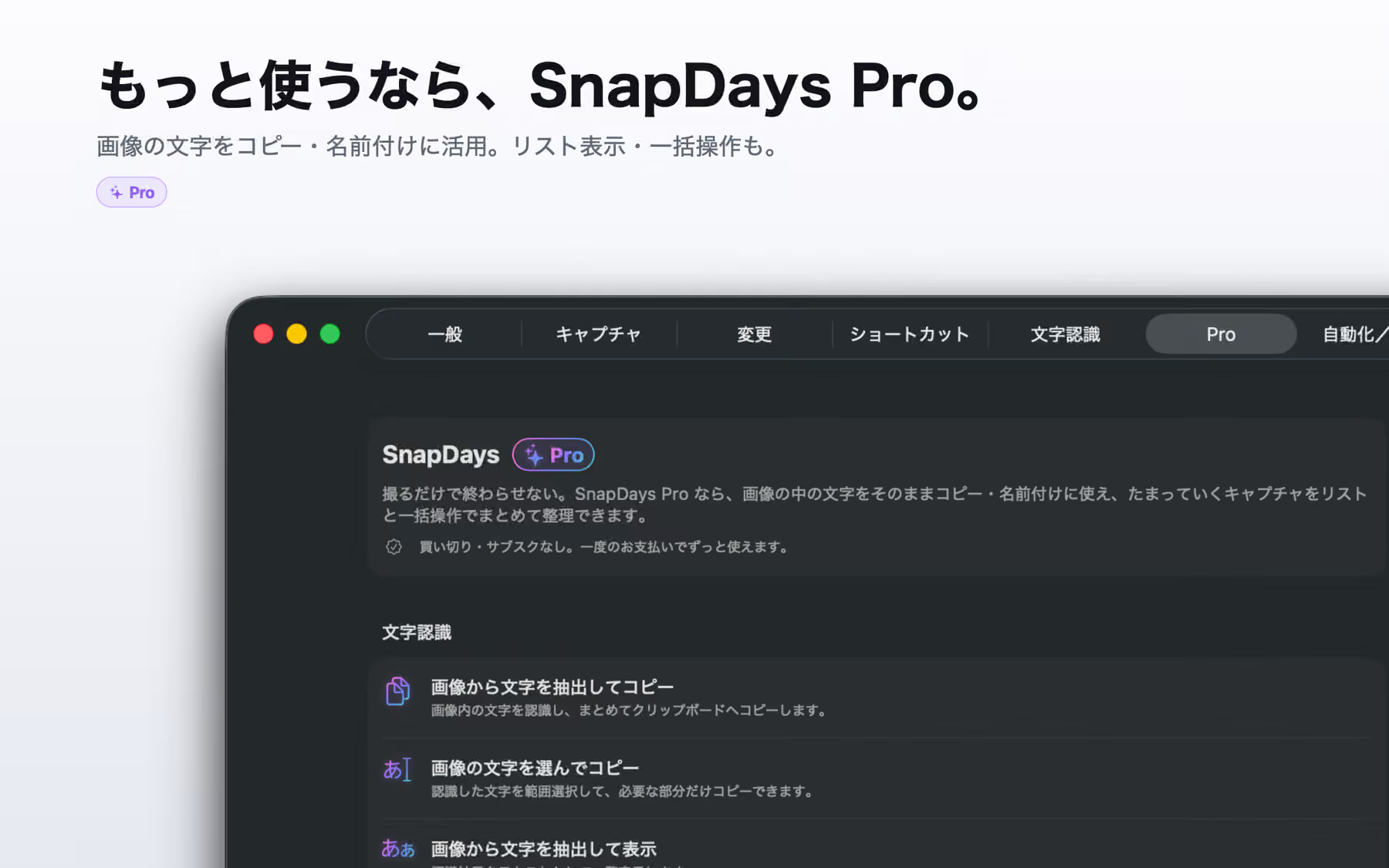
リスト表示、複数選択、一括操作、テキスト認識アクション。買い切りで、サブスクはありません。
概要
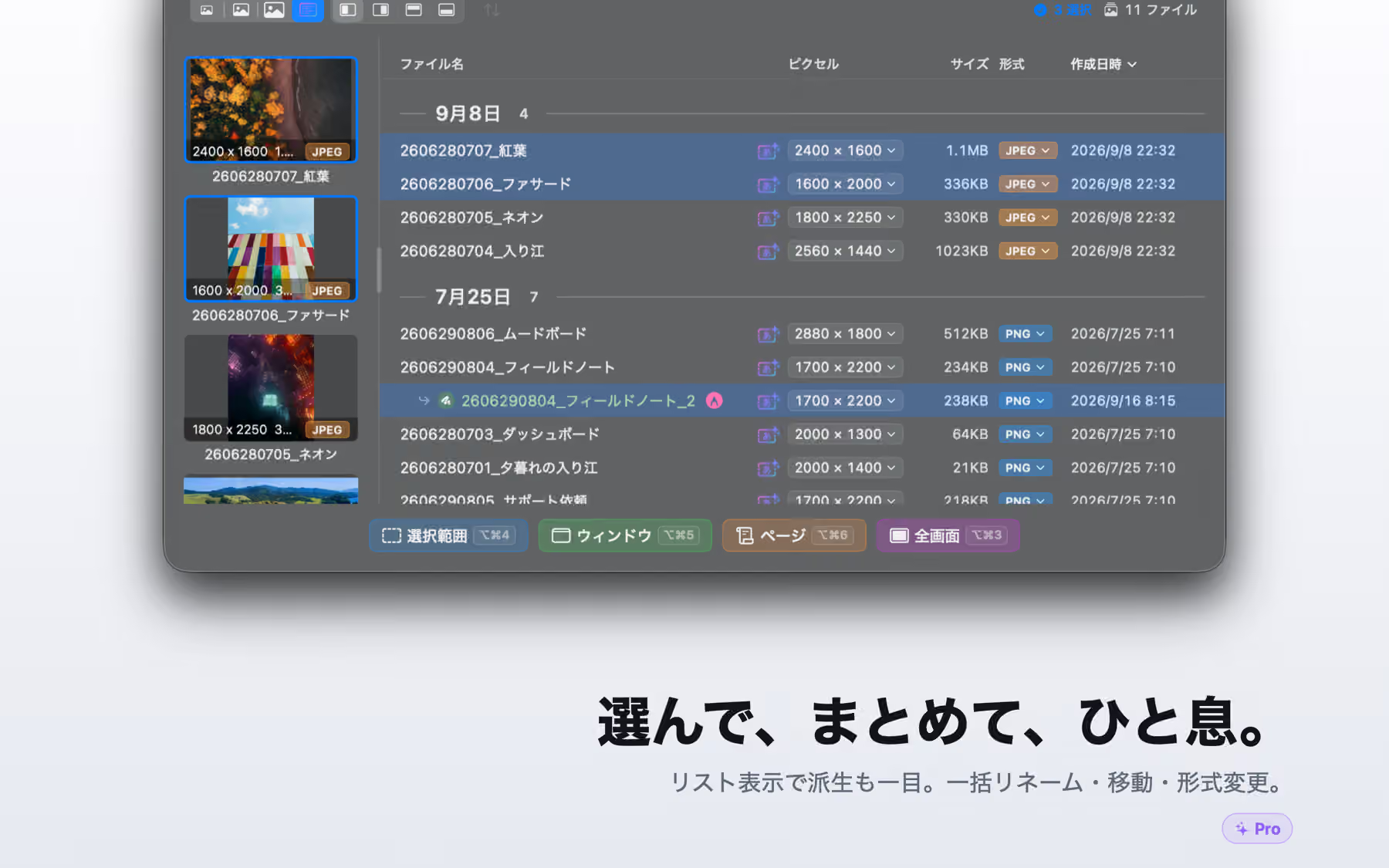
ギャラリーをファイル名・撮影日・サイズを含む詳細なリスト表示に切り替えられます。並べ替えて何百ものキャプチャを一目で見渡せる——先週のあのスクリーンショットを見つける一番速い方法です。
一括操作
クリックやShift、Cmdで複数のキャプチャを選択し、まとめて移動・コピー・変換・削除。1週間分のスクリーンショット整理が、数分ではなく数秒で終わります。
整理
選択したファイルを連番パターンで一括リネーム。SnapDaysは過去のパターンや日付、さらにスクリーンショット内のテキストからも名前を提案するので、意味のある名前がワンクリックで手に入ります。
テキスト認識
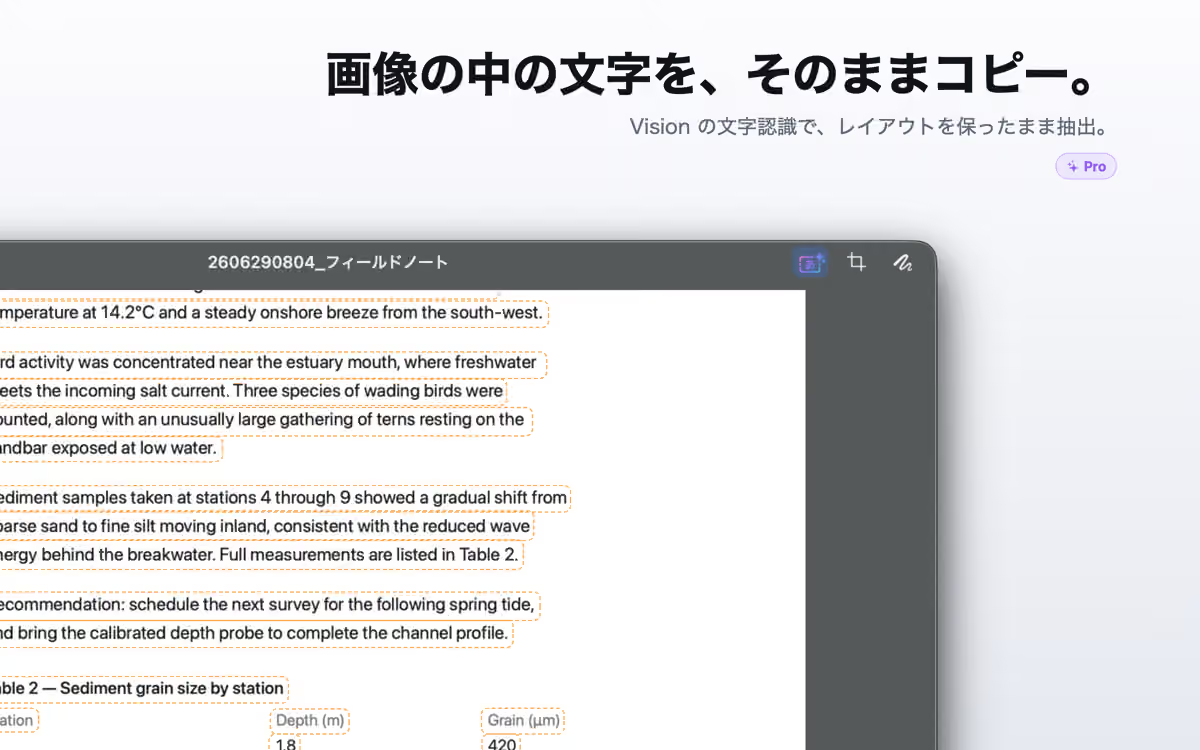
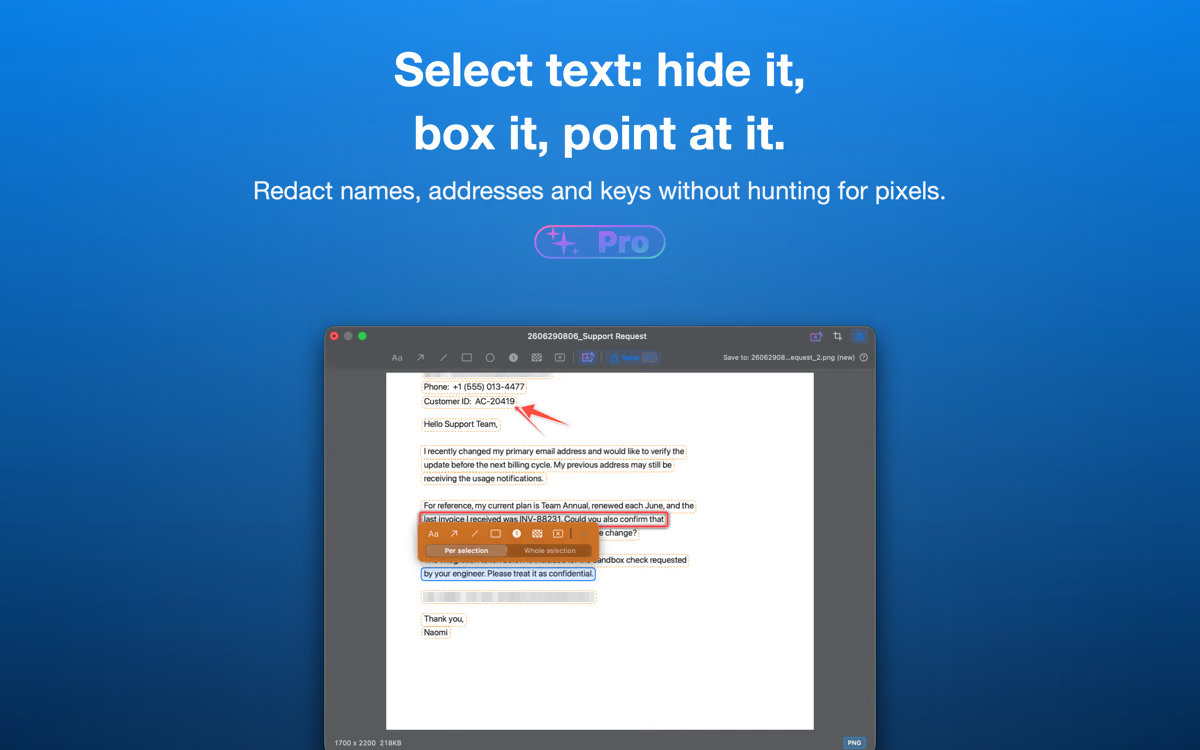
どのキャプチャからもテキストを抽出してコピーできます——画像全体でも、選んだ行だけでも。内容からファイル名を付けたり、認識したテキストに吸着する注釈を配置したりも可能。AppleのVisionフレームワークによる処理で、100%デバイス内完結——Macの外には何も出ません。
AIアシスタント
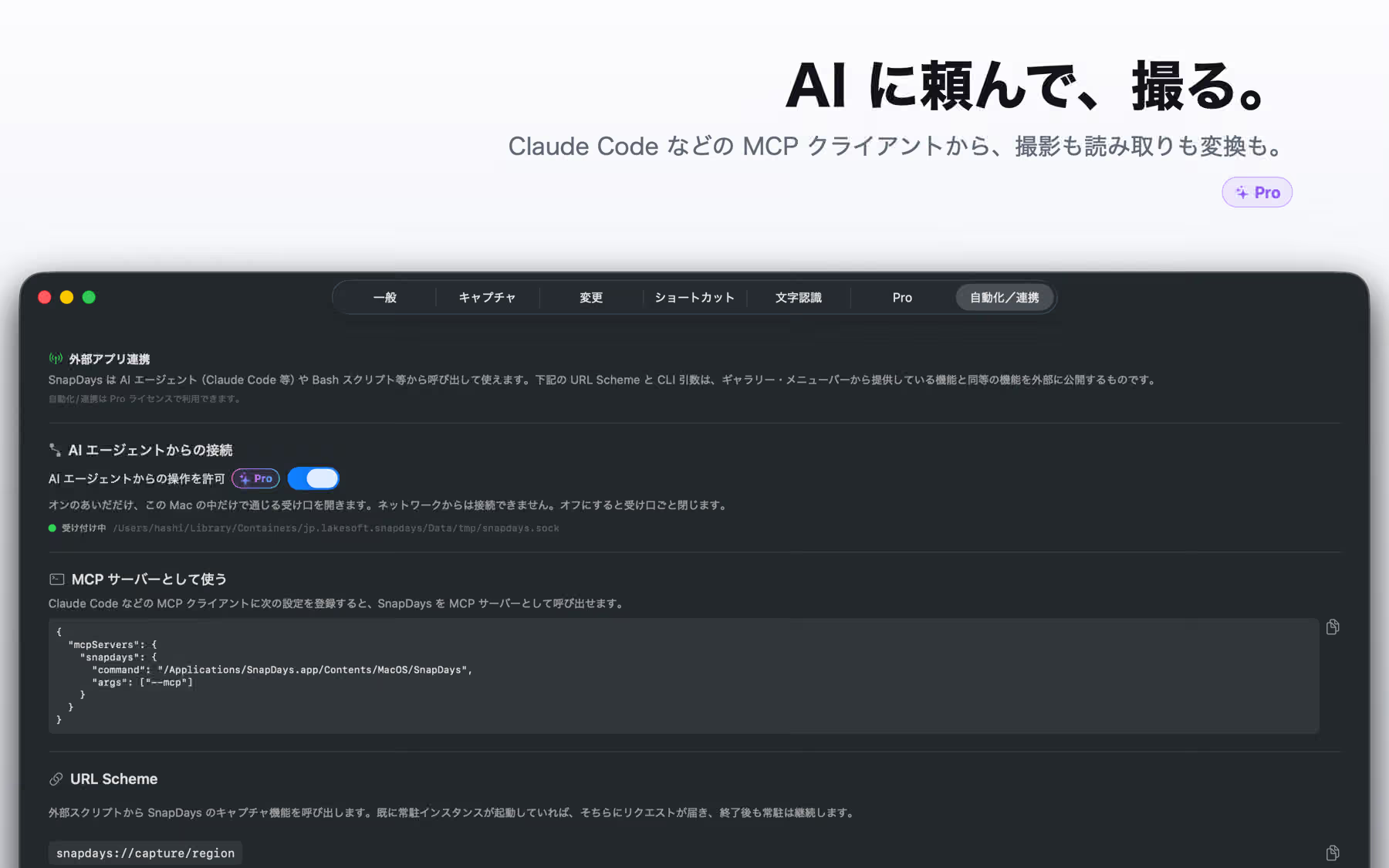
SnapDaysはModel Context Protocolに対応しているため、Claude CodeなどのMCPクライアントから操作できます——範囲・ウィンドウ・画面、あるいはページ全体のスクロール撮影、保存済みキャプチャの一覧取得、画像内テキストの読み取り、形式変換、ファイルのリネームや移動まで。エージェントが求めることはすべて、あなたが手作業でもできることです。
設定 ▸ オートメーションで切り替えるまでは閉じたままです。オンの間、SnapDaysは自身のサンドボックスコンテナ内のソケットで待ち受けます——ネットワークポートを開くことは決してありません——スイッチをオフにすると、そのソケットも削除されます。
料金
無料機能(撮影・ギャラリー・注釈・AVIF)はずっと無料で、期限もありません。